
#
Водителю: что нажимать и когда
ETO Driver сообщает диспетчеру и пассажиру реальный ход поездки. Нажимайте статус только в момент, когда соответствующее событие действительно произошло.
Первый вход и подготовка телефона
- Установите ETO Driver из магазина приложений. Выберите правильную компанию по названию или HOST URL, который дал диспетчер.
- Войдите по своей электронной почте и паролю. Чужой или общий аккаунт использовать нельзя.
- Разрешите уведомления. Без них можно пропустить новый заказ или изменение.
- Во время работы разрешите геолокацию «Всегда» / Allow all the time: иначе диспетчер не видит машину, когда приложение свёрнуто или экран заблокирован.
- Проверьте язык, часовой пояс и актуальность номера телефона в профиле.

Статус доступности водителя
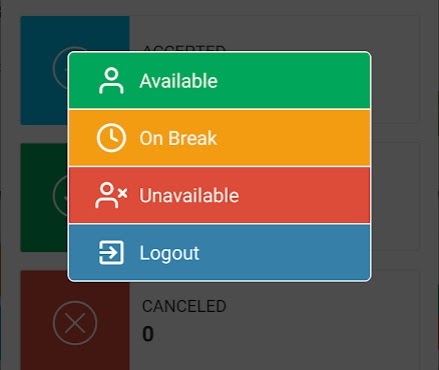
- Available — вы на линии; позиция видна диспетчеру, можно получать заказы.
- On Break — позиция остаётся видна и ETO всё ещё может принимать входящие назначения. Не используйте этот статус как гарантию, что новых заказов не будет.
- Unavailable — позиция не видна на карте, но ранее назначенными заказами всё ещё можно управлять.
- Завершив смену, поставьте Unavailable. Перед активной поездкой вернитесь в Available и проверьте геолокацию.
Получили новый заказ
- Откройте уведомление и проверьте дату, местное время, маршрут, класс машины, пассажиров, багаж, номер рейса и примечания.
- Нажмите Accept, только если можете выполнить заказ именно на указанных условиях.
- Если выполнить нельзя, нажмите Reject и укажите конкретную причину. Одновременно предупредите диспетчера, если поездка срочная.
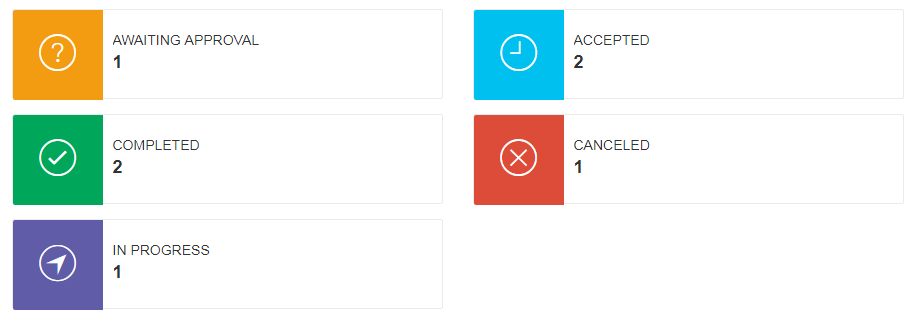
- Если уведомление было пропущено, откройте Awaiting approval. Принятые поездки находятся в Accepted и календаре.
- Не отменяйте уже принятый заказ без связи с диспетчером: сначала объясните причину и дождитесь подтверждения замены.
Статусы поездки: точный момент нажатия
| Статус | Что он сообщает | Когда нажимать |
|---|---|---|
| En Route | Вы выехали к месту подачи. Пассажир получает уведомление с данными водителя и машины. | После фактического выезда к пассажиру — не утром, не заранее и не при принятии заказа. |
| Arrived | Вы на правильной точке подачи и ждёте пассажира. Пассажир получает уведомление о прибытии. | Только после физического прибытия на согласованную точку и готовности встретить пассажира. |
| On board | Пассажир найден, находится в машине, поездка к месту назначения началась. | После посадки, сверки пассажира и подтверждения конечного адреса. |
| Completed | Поездка полностью выполнена; пассажиру приходит подтверждение и запрос отзыва. | После высадки пассажира в пункте назначения и завершения услуги. |
Если пассажира нет или возникла проблема
- Не ставьте On board или Completed, чтобы искусственно закрыть заказ.
- Позвоните и напишите пассажиру, оставайтесь на согласованной точке и соблюдайте время ожидания из заказа.
- Сразу сообщите диспетчеру о задержке, no-show, неверном адресе, поломке или невозможности изменить статус.
- Сохраните время прибытия, геолокацию, звонки или сообщения и другие подтверждения. Уехать можно только после согласования с диспетчером.